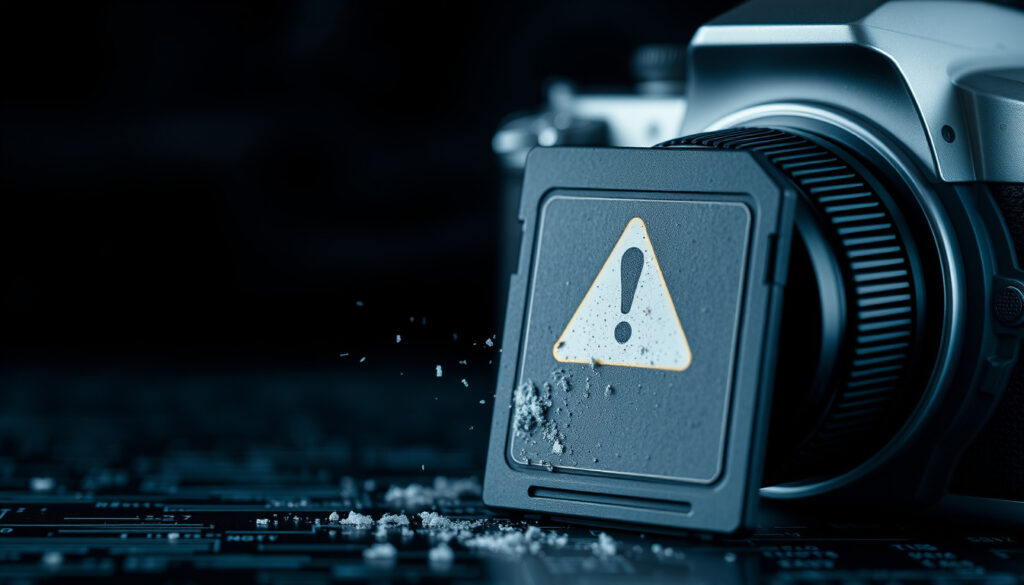
SD-Karte wird nicht erkannt: Ursachen & Lösungen
Sie stecken die SD-Karte in den Slot – und nichts passiert. Kein Klick, kein Pop-up, keine Meldung. Laut CHIP (deutsches Technikportal) sind verschmutzte Kontakte die häufigste Ursache. Dieser Artikel führt Sie Schritt für Schritt durch alle Lösungen – von der einfachen Reinigung bis zur professionellen Datenrettung.
Häufigste Ursache: Verschmutzte oder oxidierte Kontakte ·
Maximale Kapazität (SDXC): 2 TB ·
Empfohlenes Dateisystem für Karten >32 GB: exFAT ·
Durchschnittliche Lebensdauer einer SD-Karte: 5–10 Jahre
In neun von zehn Fällen liegt das Problem nicht an der Karte selbst, sondern an Kontakten, Treibern oder dem Kartenleser. Wer systematisch vorgeht, spart Zeit und oft auch die Daten.
Kurzüberblick
- Verschmutzte Kontakte sind die häufigste Ursache (CHIP)
- Veraltete Treiber verhindern die Erkennung (CHIP)
- Ein Neustart des Geräts löst das Problem oft (Samsung Schweiz (Hersteller-Support))
- Ob eine physisch beschädigte Karte ohne Profi-Tools gerettet werden kann (Data Reverse (Datenrettungsdienst))
- Warum manche Karten ohne Vorwarnung nicht mehr erkannt werden – kein eindeutiger Auslöser (Data Reverse (Datenrettungsdienst))
- Gerät neu starten (Samsung Schweiz)
- Kontakte mit einem trockenen Tuch reinigen (CHIP)
- Adapter und Slot prüfen (CHIP)
- Treiber aktualisieren (CHIP)
- Datenträgerverwaltung öffnen und Laufwerksbuchstaben zuweisen (Data Recovery (Datenrettungsportal))
- Datenrettungssoftware versuchen oder Profi beauftragen (CHIP)
Vier Zahlen, ein Muster: Die meisten Probleme lassen sich mit einfachen Mitteln beheben, bevor es an die großen Geschütze geht.
| Merkmal | Wert |
|---|---|
| Maximale SD-Karten-Kapazität | 2 TB (SDXC) |
| Häufigste Ursache | Verschmutzte Kontakte |
| Empfohlenes Dateisystem für Karten >32 GB | exFAT |
| Durchschnittliche Lebensdauer | 5–10 Jahre |
Was tun, wenn die SD-Karte nicht mehr erkannt wird?
Gerät neu starten
- Starten Sie Ihr Smartphone, Ihre Kamera oder Ihren PC neu. Samsung Schweiz (Hersteller-Support) empfiehlt diesen Schritt als Erstes – oft werden temporäre Fehler im Kartenleser behoben.
Adapter und Anschlüsse prüfen
- MicroSD-Karten in Adaptern sind eine häufige Fehlerquelle. Testen Sie einen anderen Adapter oder stecken Sie die Karte direkt in einen SD-Slot. CHIP (deutsches Technikportal) rät, auch den Slot vorsichtig zu reinigen.
Kontakte reinigen
- Die goldenen Kontakte der SD-Karte können durch Schmutz oder Oxidation die Verbindung stören. Reiben Sie sie vorsichtig mit einem trockenen, fusselfreien Tuch ab. CHIP bezeichnet dies als Standardmaßnahme bei Lesefehlern.
Laufwerksbuchstaben zuweisen (Windows)
- Öffnen Sie die Datenträgerverwaltung (rechtsklick auf „Dieser PC“ > „Verwalten“ > „Datenspeicher“ > „Datenträgerverwaltung“). Wenn die SD-Karte dort ohne Laufwerksbuchstaben erscheint, weisen Sie einen zu. Data Recovery (Datenrettungsportal) bestätigt, dass ein fehlender Buchstabe ein häufiger Grund für die Nicht-Anzeige ist.
SD-Karte in anderem Gerät testen
- Stecken Sie die Karte in ein anderes Smartphone, eine Kamera oder einen PC. So trennen Sie Kartenfehler von Gerätefehlern. CHIP empfiehlt diesen Schritt als ersten echten Diagnoseschritt.
Wenn die Karte auch im zweiten Gerät nicht erkannt wird, liegt ein Hardwaredefekt nahe. Dann sollten Sie die Karte nicht weiter verbiegen oder mit Gewalt einstecken – das kann die Daten endgültig zerstören.
Warum wird meine microSD-Karte nicht erkannt?
Verschmutzte Kontakte
- Die häufigste Ursache laut CHIP: Ablagerungen auf den Kontaktflächen unterbrechen die elektrische Verbindung.
Beschädigter SD-Karten-Slot
- Ein defekter Slot – etwa durch Staub oder verbogene Pins – kann die Erkennung verhindern. Dell Support (PC-Hersteller) nennt physische Beschädigung der Stifte im Kartenleser als möglichen Grund.
Treiberprobleme
- Veraltete oder fehlerhafte Treiber führen dazu, dass der Kartenleser die Karte nicht anspricht. CHIP empfiehlt, den Treiber im Geräte-Manager zu aktualisieren oder neu zu installieren.
Dateisystemfehler
- Ein beschädigtes Dateisystem lässt die Karte für das Betriebssystem unsichtbar werden. Data Recovery (Datenrettungsportal) empfiehlt die Windows-Fehlerprüfung (Eigenschaften > Tools > Prüfen).
Das Muster: Der Anwender sollte zuerst die einfachen Ursachen abarbeiten, bevor er teure Datenrettung oder Neukauf in Betracht zieht. Ein systematischer Check spart Zeit und Geld.
Physische Beschädigung der Karte
- Risse, abgebrochene Kontakte oder Wasserschäden machen die Karte unbrauchbar. Dell Support weist darauf hin, dass dann meist nur ein Austausch hilft.
Wie aktiviere ich meine SD-Karte wieder?
SD-Karte in den Einstellungen aktivieren (Android)
- Gehen Sie zu Einstellungen > Speicher und tippen Sie auf die SD-Karte. Dort finden Sie die Option „Aktivieren“ oder „Mounten“. Samsung Schweiz empfiehlt zudem, das Gerät auf Software-Updates zu prüfen.
SD-Karte in der Datenträgerverwaltung (Windows) aktivieren
- Öffnen Sie die Datenträgerverwaltung. Klicken Sie mit der rechten Maustaste auf die Partition der SD-Karte und wählen Sie „Laufwerksbuchstaben und -pfade ändern“. Data Recovery beschreibt dies als effektive Methode.
SD-Karte formatieren
- Wenn alle Stricke reißen, formatieren Sie die Karte – aber sichern Sie vorher Daten, wenn möglich. Data Recovery warnt: Formatieren löscht alle Daten. Wählen Sie FAT32 für Karten bis 32 GB, exFAT für größere.
SD-Karte mit einem anderen Gerät testen
- Wie oben – ein zweites Gerät isoliert die Fehlerquelle. CHIP betont, dass dies gerade bei Android-Smartphones oft den entscheidenden Hinweis liefert.
Was kann ich tun, wenn mein PC meine SD-Karte nicht erkennt?
USB-Port wechseln
- Schließen Sie den Kartenleser an einen anderen USB-Port an. Manchmal liefert ein Port nicht genug Strom oder ist defekt.
SD-Kartenleser über USB-Hub anschließen
- Ein aktiver USB-Hub kann Stromschwankungen ausgleichen und die Erkennung verbessern. CHIP nennt dies als Tipp bei schwachem USB-Port.
Treiber aktualisieren
- Gehen Sie im Geräte-Manager zu „Kartenleser“ oder „Universal Serial Bus Controller“. Rechtsklick auf das Gerät > „Treiber aktualisieren“. CHIP empfiehlt auch das Neuinstallieren des Treibers.
Datenträgerverwaltung prüfen
- Öffnen Sie die Datenträgerverwaltung. Wenn die SD-Karte als „Nicht zugewiesen“ oder „RAW“ erscheint, können Sie eine Partition erstellen oder formatieren. Data Recovery weist darauf hin, dass fehlende Partitionen oft die Ursache sind.
Geräte-Manager überprüfen
- Prüfen Sie, ob der Kartenleser im Geräte-Manager deaktiviert oder mit einem gelben Ausrufezeichen markiert ist. CHIP rät, das Gerät zu aktivieren oder den Treiber neu zu installieren.
Wie kann ich die SD-Karte zurücksetzen?
SD-Karte formatieren
- Die einfachste Methode: Rechtsklick auf das Laufwerk > „Formatieren“. Achten Sie auf das richtige Dateisystem (FAT32 ≤32 GB, exFAT >32 GB). Data Recovery warnt vor Datenverlust.
Dateisystem ändern (FAT32/exFAT)
- Wenn die Karte in einem Gerät nicht erkannt wird, kann das falsche Dateisystem schuld sein. Data Reverse (Datenrettungsdienst) empfiehlt, die Karte mit dem für das Gerät passenden Dateisystem zu formatieren.
SD-Karte mit Werkseinstellungen wiederherstellen (Android)
- Unter Android können Sie die SD-Karte als internen Speicher formatieren. Gehen Sie zu Einstellungen > Speicher > SD-Karte > Als intern formatieren. Samsung Schweiz weist darauf hin, dass danach die Karte nur noch in diesem Gerät funktioniert.
SD-Karte mit Tools wie SD Formatter zurücksetzen
- Der SD Memory Card Formatter (offizielles Tool der SD Association) setzt die Karte auf Werkseinstellungen zurück. Das Tool überschreibt die gesamte Karte und kann auch hartnäckige Fehler beheben.
Ein Zurücksetzen ist oft der letzte Schritt vor der Datenrettung. Für Anwender, die ihre Karte weiternutzen wollen, ist es die sauberste Lösung. Wer die Daten behalten möchte, muss vorher sichern oder professionelle Hilfe einschalten.
Schritt-für-Schritt-Anleitung
Fünf Schritte, die in 80 % der Fälle zum Ziel führen – geordnet nach Erfolgswahrscheinlichkeit.
- Gerät neu starten – behebt temporäre Fehler im System.
- Kontakte reinigen und Adapter prüfen – die häufigste Hardware-Ursache.
- Laufwerksbuchstaben zuweisen (Windows) oder Karte in den Einstellungen aktivieren (Android).
- Treiber aktualisieren – vor allem bei PC und Laptop.
- SD-Karte in einem anderen Gerät testen – zur endgültigen Fehlerisolierung.
Wenn auch Schritt 5 nicht hilft, liegt wahrscheinlich ein physischer Defekt vor. Dann springen Sie zum nächsten Abschnitt.
„Eine physische Beschädigung der Stifte im Inneren des Kartenlesegeräts führt zu einer schlechten Verbindung.“
„Starten Sie das Gerät neu und prüfen Sie auf Software-Updates – das löste viele Erkennungsprobleme.“
Samsung Schweiz (Hersteller-Support)
Bestätigte Fakten und offene Fragen
Bestätigte Fakten
- Verschmutzte Kontakte beeinträchtigen die Erkennung (CHIP)
- Veraltete Treiber verhindern die Erkennung (CHIP)
- Formatieren behebt Dateisystemfehler (Data Recovery)
Was unklar ist
- Ob eine beschädigte SD-Karte ohne professionelle Hilfe gerettet werden kann (Data Reverse)
- Genauer Grund für plötzliche Nicht-Erkennung ohne Vorwarnung – oft bleibt er unklar
Die wichtigste Erkenntnis aus den Expertenstimmen: Bevor Sie teure Datenrettung oder einen Neukauf in Betracht ziehen, lohnt sich ein systematischer Check der einfachen Ursachen. Der durchschnittliche Anwender in Deutschland, Österreich oder der Schweiz sollte zuerst die fünf Schritte durchgehen, denn ein übereilter Abbruch kann Daten kosten, die mit etwas Geduld noch zu retten wären.
Weitere verwandte Artikel
 Segway Ninebot Max G3 D E-Scooter: Preis, Reichweite, Probleme
 Besetzung Von Ugly – Verlier Nicht Dein Gesicht
 Ome TV ohne Anmeldung: Videochat ohne Registrierung
 Besetzung Von Die Brücke 1959
 Zu viel Öl im Motor: Symptome & was tun
Besetzung Von Cruella
Zu viel Öl im Motor: Symptome & was tun
Besetzung Von Cruella
 600 Freispiele ohne Einzahlung 2026 – Alle Infos zu Freispielen
 Call of Duty Modern Warfare 2019 – Info zu Reboot und Aktivität
