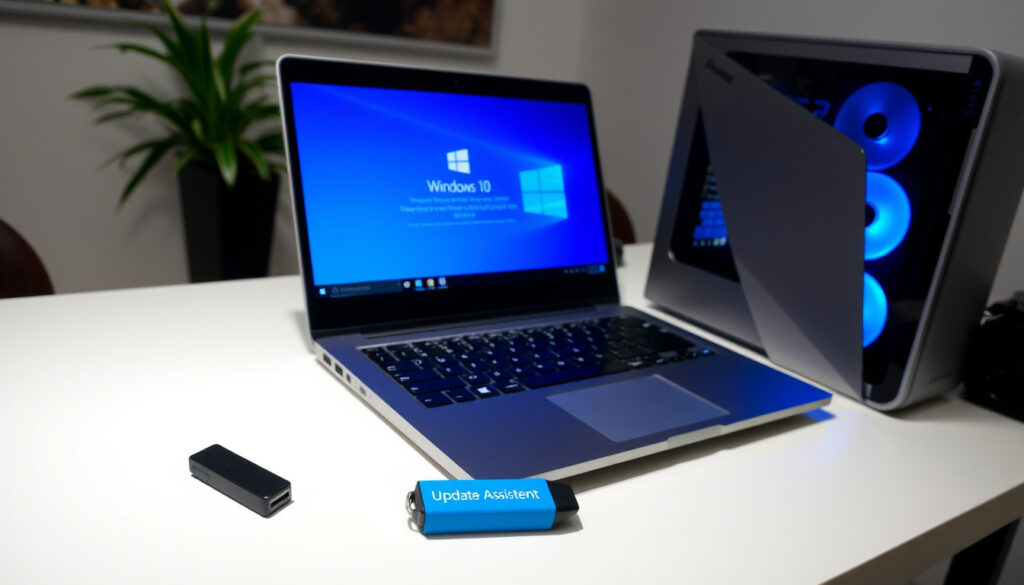
Windows 10 Update-Assistent: Download & Anleitung
Wenn Windows Update auf Ihrem Rechner streikt oder die neueste Version einfach nicht erscheint, greifen viele zum Windows 10 Update-Assistenten. Das offizielle Microsoft-Tool holt das neueste Feature-Update direkt von den Servern des Herstellers und umgeht dabei die typischen Hürden des automatischen Prozesses.
Offizielles Tool von Microsoft: Windows 10 Update-Assistent ·
Dateigröße: ca. 10 MB (3318 KByte laut Microsoft Downloadseite) ·
Kompatibilität: Windows 10 (32-Bit und 64-Bit) ·
Kosten: Kostenlos ·
Zweck: Manuelles Installieren des neuesten Feature-Updates
Kurzüberblick
- Offizielles Microsoft-Tool zum manuellen Installieren von Feature-Updates (Microsoft Support)
- Kostenlos erhältlich über die Microsoft-Downloadseite (Microsoft Software Download)
- Ob das Tool nach dem Support-Ende von Windows 10 (Oktober 2025) weiter funktioniert (Microsoft Support)
- Wie lange Microsoft den Assistenten noch anbietet (Microsoft Support)
- Ob Microsoft den Update-Assistenten über das Support-Ende von Windows 10 hinaus anbieten wird (Microsoft Support)
- Windows 10 wird bis Oktober 2025 unterstützt, danach keine Sicherheitsupdates mehr (Microsoft Support)
- Upgrade auf Windows 11 oder ein neues Gerät wird ab 2026 zunehmend relevant
Die wichtigsten technischen Daten und Fakten zum Update-Assistenten haben wir in dieser Tabelle zusammengefasst:
| Eigenschaft | Details |
|---|---|
| Entwickler | Microsoft Corporation |
| Aktuelle Version | 10.0.19041.1 (Stand 2024) |
| Betriebssystem | Windows 10 (32-Bit und 64-Bit) |
| Lizenz | Kostenlos, proprietär |
| Update-Funktion | Installiert das neueste Feature-Update für Windows 10 |
| Dateigröße | 3318 KByte laut heise Download |
Was ist der Windows 10 Update-Assistent und brauche ich ihn?
Wozu dient der Update-Assistent?
- Der Assistent lädt das neueste Feature-Update für Windows 10 herunter und installiert es auf einem kompatiblen PC (Microsoft Support)
- Er umgeht die automatische Windows-Update-Funktion, wenn diese fehlschlägt oder hängt
- Microsoft stellt das Tool offiziell und kostenlos bereit (Microsoft Software Download)
Wann ist der Assistent sinnvoll?
Wenn Windows Update auf dem Rechner einfach nicht weiterkommt – sei es wegen hängender Downloads, Fehlercodes oder fehlender Anzeige des neuesten Updates –, greifen Sie zum Assistenten. Er ist die direkte Verbindung zu Microsofts Servern und umgeht lokale Probleme der Update-Infrastruktur. Das Tool eignet sich aber auch für Nutzer, die die zeitliche Kontrolle über den Update-Zeitpunkt behalten möchten.
Wann sollte ich auf die automatische Windows Update-Funktion vertrauen?
Für die meisten Anwender ist die automatische Aktualisierung über Windows Update völlig ausreichend. Sie arbeitet im Hintergrund und installiert Updates in der Regel zuverlässig. Der Assistent wird interessant, wenn Sie Probleme bemerken oder ein bestimmtes Feature-Update gezielt installieren möchten. Wer zusätzlich mehr Kontrolle wünscht, sollte das Media Creation Tool in Betracht ziehen, das auch für die Installation auf neuen Geräten genutzt werden kann (einem Beitrag auf Windows-Office.net).
Für Nutzer mit fehlgeschlagenen Updates ist der Assistent nicht nur ein Tool – er ist der schnellste Weg zurück zu einem abgesicherten System, bevor der Support-Endtermin im Oktober 2025 erreicht ist.
Das bedeutet im Klartext: Der Assistent ist Ihr Werkzeug der Wahl, wenn das automatische Update streikt – aber er ist kein Dauerzustand.
Wie lade ich den Windows 10 Update-Assistenten herunter?
Offizieller Download von Microsoft
Der sicherste Weg führt direkt über die Microsoft Software Download-Seite. Dort finden Sie den Button „Jetzt aktualisieren“, der den Download des Assistenten startet. Die offizielle Beschreibung des Assistenten auf dem Microsoft Support-Portal nennt als zentrale Funktion das manuelle Installieren des neuesten Funktionsupdates.
Download für 32-Bit- und 64-Bit-Systeme
Microsoft stellt die Downloadseite in mehreren Sprach- und Region-Versionen bereit, darunter Deutsch, Englisch und Spanisch (Microsoft Support (ES)). Der Assistent passt sich der Architektur des Systems automatisch an – Sie müssen selbst nicht zwischen einer 32-Bit- und 64-Bit-Version wählen. Achten Sie nur darauf, dass Sie die Datei von der offiziellen Microsoft-Seite herunterladen und nicht von Drittseiten wie Netzwelt oder heise Download – die dortigen Versionen können veraltet oder mit unerwünschter Software gebündelt sein.
Alternativen: Chip, Heise, UpdateStar
Auch wenn Microsoft die primäre Quelle ist, listen etablierte Download-Portale den Assistenten – etwa CHIP mit der Version 1.4.19041.2183 oder heise Download. Diese Seiten sind praktisch, wenn Sie eine Übersicht über Versionsstände wünschen, allerdings gilt: Je näher an der Quelle, desto besser. Updatestar verweist ebenfalls auf die Version 1.4.19041.2183 und ordnet das Tool Microsoft Corporation zu.
Wer von Drittanbietern lädt, riskiert veraltete oder manipuliere Versionen. Microsofts eigene Seite ist der einzige Weg, der eine offizielle, unveränderte Datei garantiert.
Die Schlussfolgerung: Für einen sicheren und zuverlässigen Download sollten Sie ausschließlich die offizielle Microsoft-Seite nutzen.
Wie führe ich ein Windows 10 Update mit dem Assistenten durch?
Schritt-für-Schritt-Anleitung
Nach dem Download starten Sie die Datei Windows10Upgrade9252.exe, die etwa 10 MB groß ist. Stellen Sie sicher, dass Sie als Administrator angemeldet sind – ohne entsprechende Rechte lässt sich das Update nicht installieren (auch MajorGeeks weist auf die Standardablage im Downloads-Ordner hin, falls Sie die Datei suchen). Der Assistent prüft dann automatisch die Kompatibilität des Systems und lädt das neueste Feature-Update herunter.
Der komplette Vorgang gliedert sich in typische Schritte:
- Assistent ausführen (als Administrator)
- Kompatibilitätsprüfung abwarten
- Download des Updates starten (kann je nach Verbindung dauern)
- Installation durchführen – der PC startet anschließend automatisch neu
Was tun, wenn der Assistent nicht startet?
Wenn der Assistent nicht startet, liegt es oft an fehlenden Administratorrechten oder an einer blockierten Internetverbindung. In hartnäckigen Fällen empfiehlt EaseUS, den Rechner neu zu starten, die Windows-Dienste zu prüfen und die Windows-Update-Problembehandlung auszuführen. Bei hängenden Downloads kann einem weiteren Beitrag auf Windows-Office.net zufolge das Löschen des SoftwareDistribution-Ordners und der Neustart der Dienste wuauserv und bits helfen.
Nach dem Update: Überprüfung der Version
Nach erfolgreichem Update und Neustart prüfen Sie, ob Windows 10 die neue Version tatsächlich installiert hat. Klicken Sie auf Start → Einstellungen → System → Info. Dort finden Sie den Versionsstand. Falls das Update nicht angezeigt wird, führen Sie den Assistenten erneut aus – er erkennt dann, dass bereits die neueste Version läuft.
Der Assistent gibt Ihnen die Kontrolle zurück, verlangt aber Geduld: Die Installation kann 30 Minuten bis mehrere Stunden dauern – je nach Systemperformance und Internetgeschwindigkeit.
Die Erkenntnis: Der Assistent überlässt Ihnen die Kontrolle, erfordert aber Zeit und Geduld für den gesamten Update-Prozess.
Sollte ich den Windows 10 Update-Assistenten löschen?
Ist das Tool nach der Nutzung noch notwendig?
Nein, nach erfolgreichem Update ist der Assistent überflüssig. Sie können ihn gefahrlos löschen – er beansprucht nur wenig Speicherplatz und wird für den laufenden Betrieb nicht benötigt. Microsoft zeigt auf der Downloadseite lediglich den Button „Jetzt aktualisieren“, der den Downloadprozess startet – das Tool selbst ist ein einmaliges Hilfsmittel.
Kann ich Windows 10 nach 2026 noch nutzen?
Windows 10 wird bis Oktober 2025 offiziell unterstützt – danach gibt es keine Sicherheitsupdates mehr (Microsoft Support). Ein Weiterbetrieb nach diesem Datum ist technisch möglich, aber mit erheblichen Sicherheitsrisiken verbunden. Die zentrale Frage für alle Nutzer lautet daher nicht mehr „Wie halte ich Windows 10 aktuell?“, sondern „Wann wechsle ich auf Windows 11 oder ein neues Gerät?“
Welche Windows-Update sollte ich löschen?
Verwechseln Sie den Update-Assistenten nicht mit den Windows-Update-Paketen, die sich im System ansammeln. Nach der Installation des Assistenten können Sie problemlos alle verbleibenden Update-Dateien über die Datenträgerbereinigung entfernen – das schont Speicherplatz. Der Assistent selbst verschwindet nicht automatisch vom System, es sei denn, Sie löschen die ursprüngliche EXE-Datei aus dem Downloads-Ordner.
Für Nutzer, die weiterhin Updates wünschen, zählt die Zeit: Ab November 2025 ist der Assistent für Windows 10 funktionslos – der einzige Weg in eine sichere Zukunft führt über das Upgrade auf Windows 11.
Der Kern der Sache: Nach dem Update können Sie den Assistenten getrost löschen – für den laufenden Betrieb wird er nicht mehr benötigt.
Wie lange dauert der Update-Vorgang?
Dauer des Windows 10 Updates mit dem Assistenten
Die reine Downloadzeit ist von Ihrer Internetgeschwindigkeit abhängig – das Feature-Update umfasst mehrere Gigabyte. Die Installation selbst dauert üblicherweise zwischen 30 Minuten und mehreren Stunden, je nach Festplatten-Geschwindigkeit und Prozessorleistung. Der Assistent zeigt den Fortschritt an, Sie können den Rechner währenddessen aber nicht normal nutzen.
Upgrade von Windows 10 auf Windows 11 – Zeitaufwand
Der Umstieg auf Windows 11 über den Windows 11 Update-Assistenten dauert ähnlich lang, erfordert aber zusätzliche Kompatibilitätsprüfungen – wie den TPM-Check und die Unterstützung für 64-Bit-Prozessoren. Diese Prüfungen laufen automatisch und können den Ablauf um einige Minuten verlängern.
Faktoren, die die Geschwindigkeit beeinflussen
Mehrere Faktoren bestimmen die Gesamtdauer:
- Internetgeschwindigkeit: Der Download des Feature-Updates ist der langsamste Teil
- Festplattentyp: SSD-Systeme sind deutlich schneller als klassische HDDs
- Prozessorleistung: Ältere CPUs verlängern die Installationszeit
- Systemauslastung: Andere Programme im Hintergrund bremsen den Prozess
Die Implikation: Planen Sie das Update für einen Zeitpunkt, an dem Sie den Rechner einige Stunden nicht benötigen. Wer das Update aufschiebt, nähert sich dem Support-Ende von Windows 10 – und erhöht das Risiko von Sicherheitslücken.
Bestätigte Fakten vs. Unklares
Bestätigte Fakten
- Der Assistent ist ein offizielles Microsoft-Tool (Microsoft Support)
- Er lädt das neueste Feature-Update herunter und installiert es
- Nach Oktober 2025 gibt es keine Sicherheitsupdates mehr für Windows 10
Was unklar bleibt
- Ob der Assistent nach dem Support-Ende noch funktionieren wird
- Wie lange Microsoft das Tool auf der Downloadseite anbietet
- Ob zukünftige Windows-10-Updates überhaupt noch erscheinen werden
Stimmen zum Update-Assistenten
„Der Windows-Update-Assistent lädt das neueste Feature-Update für Windows herunter und installiert es.“
Microsoft Support
„Mit dem Windows 10 Update-Assistent lässt sich Windows 10 manuell aktualisieren und bietet die Möglichkeit, Updates zeitlich zu verschieben.“
heise Download
Zusammenfassung
Der Windows 10 Update-Assistent ist das einzige offizielle Microsoft-Werkzeug, das beim manuellen Einspielen von Feature-Updates keine Umwege kennt – vorausgesetzt, Sie laden ihn direkt von der Microsoft-Seite. Wer ein hängendes Windows Update hat oder die Kontrolle über den Update-Zeitpunkt behalten will, findet hier die zuverlässigste Lösung. Für alle Nutzer mit Windows 10 ist die Entscheidung klar: Spätestens bis Oktober 2025 müssen Sie auf Windows 11 umsteigen, oder Sie akzeptieren ein System ohne Sicherheitsupdates – der Assistent wird diesen Wechsel nicht überflüssig machen.
support.microsoft.com, microsoft.com, filehorse.com, support.microsoft.com
Eine detaillierte Schritt-für-Schritt-Anleitung zum Windows 10 Update-Assistent finden Sie auf Pressenode.
Häufig gestellte Fragen
Ist der Windows 10 Update-Assistent sicher?
Ja, vorausgesetzt Sie laden ihn direkt von der offiziellen Microsoft-Downloadseite herunter. Drittanbieter-Seiten können veraltete Versionen anbieten.
Kann ich den Assistenten auch unter Windows 11 verwenden?
Der Windows 10 Update-Assistent ist speziell für Windows 10 konzipiert. Für Windows 11 gibt es einen separaten Update-Assistenten von Microsoft.
Was passiert, wenn ich den Assistenten während des Updates schließe?
Der Download wird unterbrochen. Sie können den Assistenten erneut starten – er setzt den Vorgang in der Regel dort fort, wo er abgebrochen wurde.
Benötige ich Administratorrechte, um den Assistenten auszuführen?
Ja, ohne Administratorrechte lässt sich das Update nicht installieren. Sie müssen als Administrator angemeldet sein.
Wie kann ich überprüfen, ob das Update erfolgreich war?
Gehen Sie zu Start → Einstellungen → System → Info. Dort sehen Sie die installierte Windows-Version.
Unterscheidet sich der Assistent vom Media Creation Tool?
Ja. Der Assistent fühlt das Update auf dem vorhandenen System ein. Das Media Creation Tool kann auch für die Installation auf einem leeren Datenträger verwendet werden (Windows-Office.net).
Kann ich den Assistenten mehrmals verwenden?
Ja, Sie können ihn so oft ausführen, wie Sie möchten – zum Beispiel um nach Neuinstallationen von Windows 10 das aktuelle Update nachzuziehen.
Verwandte Beiträge: SD-Karte wird nicht erkannt: Ursachen & Lösungen · Trends bei Suchanfragen löschen: Android, iPhone, PC
Weitere verwandte Artikel
 Besetzung Von Bodyguard 1992
 Promi Big Brother 2025 Kandidaten: Alle Bewohner der 13. Staffel
 The Weeknd Frankfurt 2026: Tickets, Termine, Vorband & mehr
 Soundcore Boom 2 Plus Test: Leistung, Bass & Vergleich mit JBL
 Besetzung Von Ghost Rider
 Britische Pfund in Euro umrechnen: aktueller Wechselkurs und Tipps
 Besetzung Von 7 Zwerge – Männer Allein Im Wald
Besetzung Von Venom
Besetzung Von 7 Zwerge – Männer Allein Im Wald
Besetzung Von Venom
